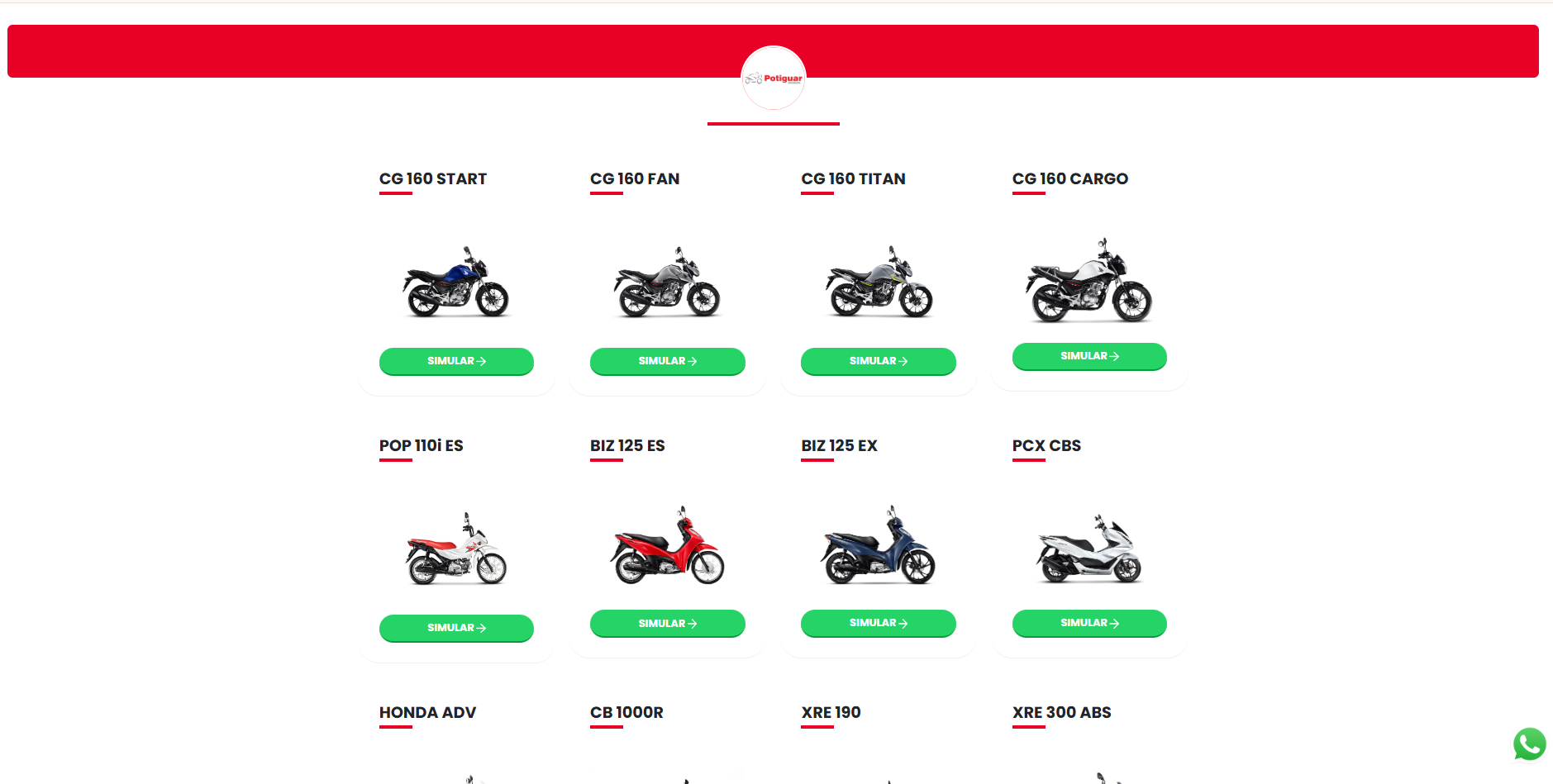
No caso de concessionárias Honda, o TEIA – Gestão de Leads já possui uma lista padrão de produtos, incluindo os principais modelos de motos disponíveis.
Dessa forma, não é necessário cadastrar os produtos manualmente. Basta acessar a lista de produtos, ativar os modelos que serão exibidos no WhatsMoto e cadastrar os respectivos valores, quando necessário.
Acesse a aba de Configurações > Produtos na lateral de opções do Teia.

Na aba de configurações você verá todos os modelos disponíveis, atualizados automaticamente pelo Teia (No caso de concessionárias).
Aqui você consegue desde editar os valores de cada modelo, como também selecionar a exibição de cada um no WhatsMoto da Loja.
. Como ativar um produto no WhatsMoto:
1- Acesse a área de produtos no TEIA.
2- Localize a moto desejada na lista.
3- Na coluna Exibição no WhatsMoto, clique no botão de ativação.
4- Quando o botão estiver azul, significa que o produto está ativo e poderá aparecer no catálogo do WhatsMoto.
5- Após ativar o produto, clique no ícone de valores para cadastrar as informações de preço, parcelas e condições de pagamento.
Importante:
Mesmo que o produto já esteja cadastrado como padrão no sistema, ele só será exibido corretamente no WhatsMoto após a ativação e o cadastro das informações necessárias.
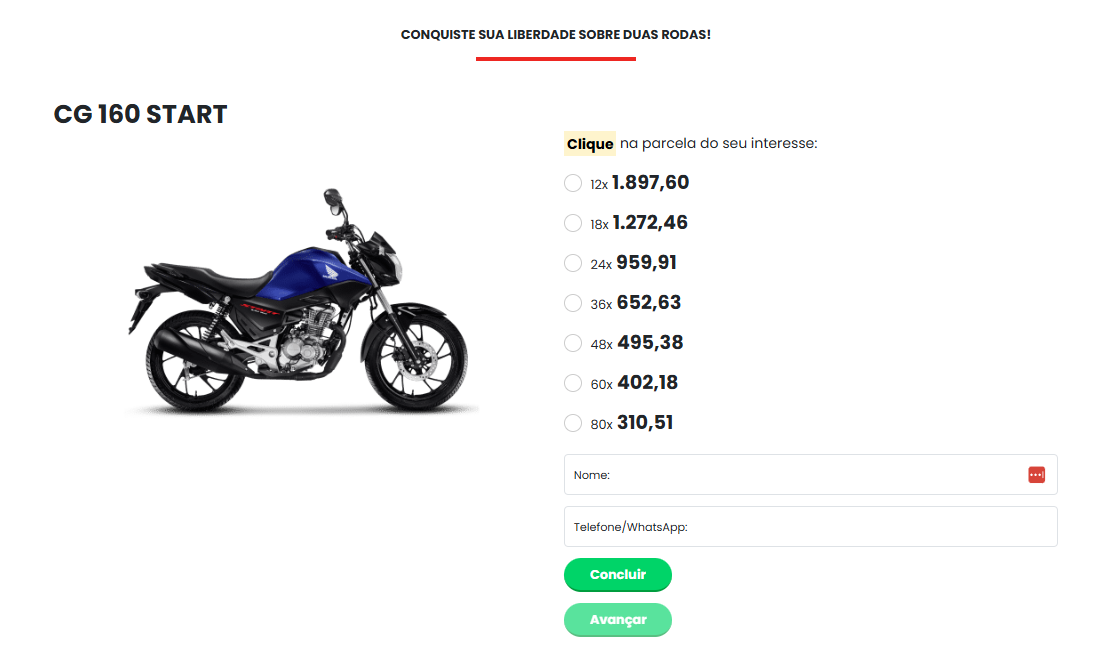
Quando o produto não está com valor ajustado para “0,00” ou para o valor real à vista, o link do WhatsVendas/Whatsmoto pode exibir apenas a opção Consórcio, como aparece na imagem.
Uma dica importante: não deixe o campo de valor em branco. Quando a intenção for mostrar as modalidades sem simulação, cadastre o valor como 0,00 e salve o produto. Depois, teste novamente o link do WhatsVendas/Whatsmoto para confirmar se as opções apareceram corretamente.
Para que apareçam as demais opções, como:
Financiamento
Cartão de Crédito
À Vista
1. Valor 0,00
Mostra as opções de pagamento, mas sem simulação de valores. O vendedor faz a simulação depois com o cliente.
2. Valor real do produto
Mostra as opções de pagamento e permite trabalhar com as informações de valores, desde que CDC, Cartão, parcelas e taxas estejam configurados corretamente.